
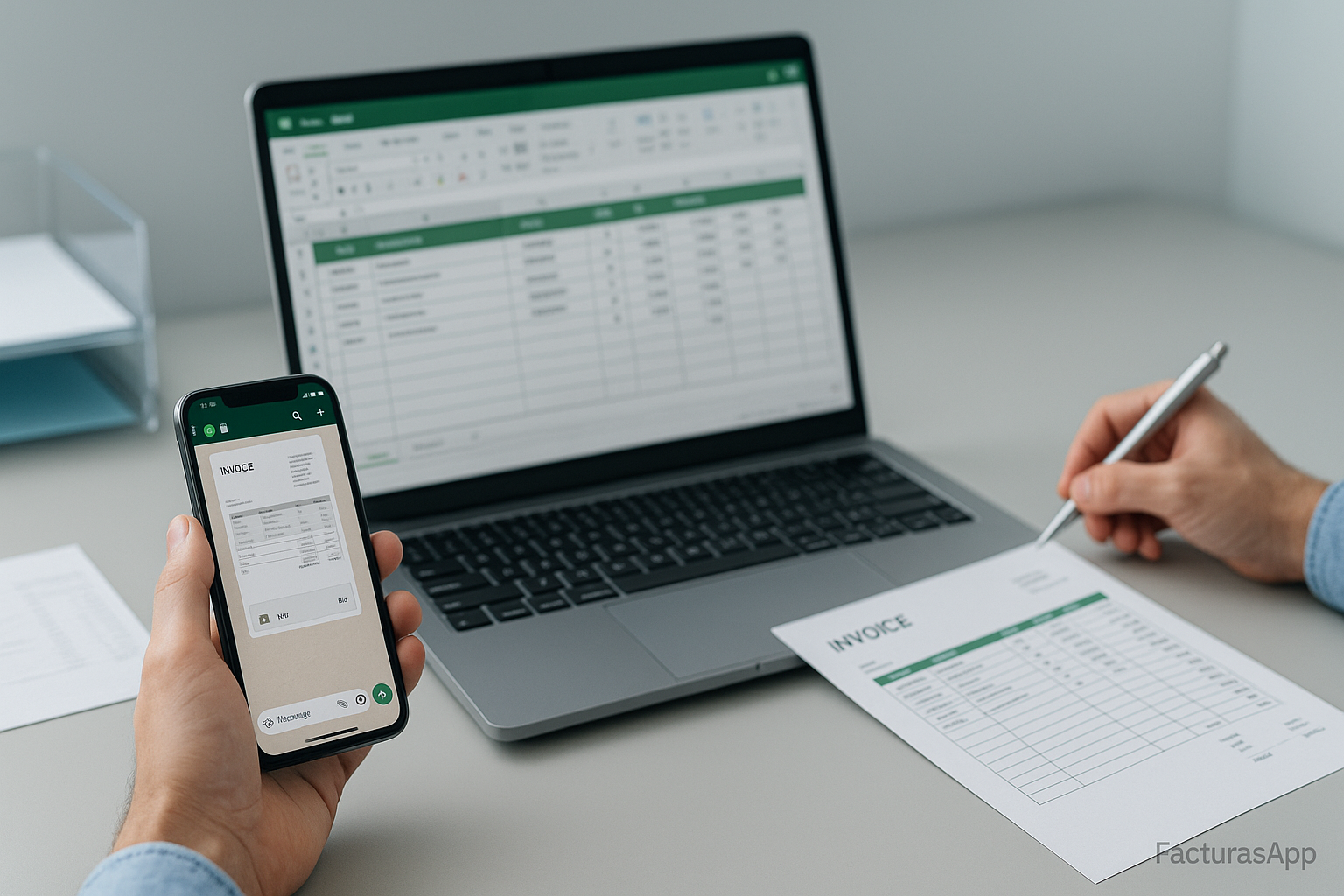
Cómo pasar tus facturas de WhatsApp a una hoja de cálculo usando OCR
1. Por qué usar un flujo WhatsApp → Hoja
La mayoría de clientes ya envían fotos de tickets y facturas por WhatsApp. El problema es que, si no se organiza bien, cada imagen acaba suponiendo tiempo de búsqueda, descarga manual y picado de datos en el programa contable.
Un flujo bien definido WhatsApp → OCR → hoja de cálculo permite:
- Dejar de teclear facturas y tickets uno a uno.
- Centralizar todo lo que llega por WhatsApp en un único sistema.
- Tener una hoja (Excel o Google Sheets) con fechas, NIF, proveedor, bases, IVA y totales lista para importar o trabajar en lote.
Para asesorías y despachos, esto se traduce en menos tareas repetitivas y más control sobre la calidad de la información que llega de cada cliente.
2. Requisitos previos
Antes de poner en marcha el flujo, asegúrate de tener cubiertos estos puntos.
Canal de WhatsApp
- Un número de WhatsApp específico para recibir documentación (idealmente solo para facturas y tickets).
- El número debe estar operativo tanto en móvil como, si se desea, en WhatsApp Web para poder supervisar envíos y descargar archivos si hace falta.
Documentos y formatos admitidos
- Imágenes: JPG y PNG.
- Documentos: PDF.
- Tamaño: dentro de los límites estándar de WhatsApp (hasta 100 MB por archivo, aunque para facturas es recomendable que sean mucho más ligeras).
Calidad mínima recomendada de imagen para el OCR
- La factura o ticket debe verse completo, sin cortes en cabecera, líneas de IVA o totales.
- Texto legible: evita desenfoques y movimientos de cámara.
- Buena iluminación, sin sombras fuertes ni brillos sobre el papel.
- Orientación correcta: no es imprescindible, pero ayuda que el texto no esté girado 90º o 180º.
Plantilla de hoja de cálculo para el volcado Prepara una hoja (Excel/Sheets) con, al menos, estas columnas:
- Fecha de la factura
- Número de factura
- NIF/CIF del proveedor
- Nombre del proveedor
- Base imponible
- Tipo de IVA
- Cuota de IVA
- Total factura
- Tipo de documento (factura, ticket, gasto, ingreso)
- Observaciones (para anotar correcciones o incidencias de OCR)
Si lo deseas, puedes añadir más columnas (por ejemplo, cuenta contable, proyecto, centro de coste o forma de pago) y rellenarlas en la fase de limpieza de datos.
3. Cómo deben enviar las facturas los clientes
Una buena parte de la calidad del OCR depende de cómo el cliente hace la foto o prepara el documento. Comparte estas instrucciones con ellos.
Reglas básicas para fotos de facturas y tickets
- Una foto por factura o ticket.
- Colocar el documento sobre una superficie plana y uniforme (sin estampados que distraigan).
- Encadrar toda la factura: que se vean cabecera, cuerpo y total.
- Evitar brillos (sobre todo en tickets térmicos) moviendo ligeramente el papel o cambiando el ángulo.
- Evitar sombras fuertes de la mano o del móvil.
- No enviar varias facturas distintas dentro de la misma imagen.
Para PDFs y documentos ya digitales
- Si la factura ya está en PDF, que el cliente la adjunte directamente, sin imprimirla y volverla a fotografiar.
- Revisar que el PDF no esté en blanco o sin páginas.
- Nombrar los archivos de forma clara (por ejemplo,
Factura_Proveedor_2025-11-27.pdf).
Mensajes de instrucciones tipo para clientes Puedes enviar algo así a tus clientes:
“Cuando nos envíes facturas o tickets por WhatsApp, por favor: 1) una foto por factura, 2) documento completo y legible, 3) evita brillos y sombras. Así podremos leerlas automáticamente y tendrás todo mucho más rápido contabilizado.”
4. Paso a paso del flujo OCR → Hoja
A continuación, el flujo general desde que el cliente envía la foto hasta que tienes una hoja lista para trabajar en lote.
4.1. Recibir las facturas en el número de WhatsApp configurado
- Indica a tus clientes un único número de WhatsApp para facturas.
- Pídeles que no mezclen temas (facturas, mensajes generales, notas de voz) en el mismo hilo si es posible; cuanta menos “ruido” haya, más fácil será localizar los documentos.
- Los clientes pueden enviar:
- Fotos individuales de tickets y facturas.
- PDFs con una o varias páginas de facturas.
4.2. Verificar que las imágenes se han cargado en el sistema
- Desde tu sistema, revisa la bandeja o apartado donde se centralizan los archivos recibidos desde el número de WhatsApp.
- Comprueba que aparecen todas las imágenes y PDFs que el cliente ha enviado.
- Si falta alguna factura importante (o hay imágenes vacías, borrosas o equivocadas), contacta con el cliente para que la reenvíe correctamente.
4.3. Lanzar el proceso de OCR
- Selecciona el lote de archivos (imágenes y PDFs) que quieres procesar.
- Ejecuta el reconocimiento OCR para que el sistema detecte automáticamente:
- Fecha de la factura.
- NIF/CIF del emisor.
- Nombre del proveedor.
- Número de factura.
- Base imponible.
- Tipo y cuota de IVA.
- Total factura.
- Espera a que termine el proceso y se genere la vista con los datos extraídos.
4.4. Revisar en pantalla los campos detectados
- Abre la vista de resultados del OCR, donde se listan las facturas escaneadas.
- Para cada factura, revisa al menos:
- Fecha: que coincida con la factura original.
- NIF/CIF: que no falte ningún dígito y no haya confusiones con otros números.
- Proveedor: nombre correcto o fácilmente reconocible.
- Base imponible, IVA y total: que las cifras sean coherentes entre sí.
- Si el sistema muestra también la imagen al lado, compárala visualmente con los datos capturados para validar rápido.
4.5. Corregir o completar los datos que falten
- Edita directamente en pantalla los campos que el OCR no haya detectado bien o que estén vacíos.
- Añade, si procede, información extra que no aparezca en la factura pero que necesites para tu contabilidad (por ejemplo, cuenta contable o tipo de gasto) para tenerlo ya en la hoja.
- Marca de alguna forma (por ejemplo con un comentario interno) las facturas que hayan dado problemas de lectura para poder explicárselo al cliente si se repite.
4.6. Exportar en lote los resultados a una hoja de cálculo
- Una vez validados los campos principales, exporta todo el lote de facturas a un archivo de hoja de cálculo (por ejemplo, CSV, XLSX u otro formato compatible con Excel/Sheets).
- Abre la hoja resultante y comprueba que cada fila corresponde a una factura y que las columnas coinciden con tu plantilla (Fecha, NIF, Proveedor, Base, IVA, Total, etc.).
- Si deseas trabajar en Google Sheets, sube el archivo y conviértelo en una hoja online para poder compartirla con tu equipo o con el cliente.
4.7. Guardar o compartir la hoja con tu asesoría o equipo interno
- Organiza las hojas por cliente y periodo (por ejemplo,
Cliente_X_Gastos_2025-11.xlsx). - Comparte la hoja con el equipo interno que se encargue de la contabilización.
- Desde esa hoja, ya podéis:
- Hacer filtros por fechas, proveedor o tipo de gasto.
- Revisar lotes antes de importar al software contable.
- Incorporar columnas adicionales con criterios de la asesoría.
Resumen rápido del flujo:
- Recibe las facturas en el número de WhatsApp configurado.
- Verifica que las imágenes se han cargado correctamente en el sistema.
- Lanza el proceso de OCR sobre las facturas recibidas.
- Revisa en pantalla los campos detectados (fecha, NIF, base, IVA, total).
- Corrige o completa los datos que falten.
- Exporta en lote los resultados a una hoja de cálculo.
- Guarda o comparte la hoja con tu asesoría o equipo interno.
5. Checklist de verificación
Utiliza este listado cada vez que cierres un lote de facturas recibidas por WhatsApp.
- [ ] ¿Las imágenes tienen suficiente calidad (no borrosas ni recortadas)?
- [ ] ¿El OCR ha detectado bien fecha, NIF y totales?
- [ ] ¿Las bases imponibles y el IVA suman correctamente frente a la factura original?
- [ ] ¿La hoja resultante tiene todas las columnas que necesita la asesoría?
- [ ] ¿Las filas están completas (sin facturas clave sin datos o duplicadas)?
- [ ] ¿El archivo está nombrado y archivado siguiendo el criterio de cliente y periodo?
6. Errores comunes y cómo arreglarlos
1) Foto inclinada o con reflejos
- Efecto: el OCR puede leer números incorrectos o no reconocer bien el NIF.
- Solución: repetir la foto con el ticket sobre una superficie mate, sin plástico encima y sujetando la cámara más recta.
2) Factura cortada (falta el total, la fecha o el NIF)
- Efecto: el sistema puede dejar campos obligatorios vacíos o inventar valores al intentar “adivinar”.
- Solución: pedir al cliente que envíe de nuevo la imagen, asegurándose de que entra toda la factura en el encuadre.
3) NIF mal reconocido
- Efecto: el OCR puede confundir el NIF con otros números de cliente, pedido o cuenta bancaria.
- Solución: validar visualmente el NIF en la fase de revisión, corregirlo directamente en el sistema o en la hoja y, si se repite con el mismo proveedor, verificar si el formato de la factura dificulta la lectura.
4) IVA confundido con otro importe
- Efecto: el sistema puede coger un subtotal o una línea intermedia como cuota de IVA.
- Solución: revisar siempre la línea de desglose de IVA de la factura (tipo, base y cuota) y comprobar que coincida con lo que aparece en la hoja.
5) Tickets muy pequeños o muy arrugados
- Efecto: parte del texto puede desaparecer o hacerse ilegible.
- Solución: estirar el ticket lo máximo posible, hacer la foto de cerca pero nítida, y si aún así no se lee, registrar ese gasto manualmente.
6) Varias facturas en una sola imagen
- Efecto: el sistema puede mezclar importes y fechas de una factura con otra.
- Solución: pedir siempre una foto por factura; si ya se ha enviado una imagen con varias, lo más eficiente es pedir que la repitan en imágenes separadas.
7. Mini-FAQ
P: ¿Puedo enviar varias facturas en un mismo mensaje de WhatsApp?
R: Sí, puedes adjuntar varias fotos o PDFs en un solo mensaje o chat, pero es recomendable que cada imagen contenga solo una factura o ticket. Así el OCR separa mejor los documentos y la hoja resultante es mucho más limpia y fácil de revisar.
P: ¿Qué pasa con los tickets muy pequeños o arrugados?
R: El OCR necesita que el texto sea legible. Si el ticket está muy arrugado, borroso o con el texto desvanecido, es posible que no se puedan leer bien todos los datos. En esos casos, lo ideal es pedir una nueva foto en mejores condiciones; si aun así no funciona, conviene registrar esa operación a mano para evitar errores contables.
P: ¿Se puede exportar directamente a mi programa de contabilidad?
R: El flujo principal termina en una hoja de cálculo con todos los campos clave ordenados. Desde ahí, podrás importar o copiar los datos al programa de contabilidad que utilices, siguiendo el procedimiento habitual de tu despacho. Cualquier integración adicional depende del software concreto que uses y se sale del alcance de esta guía.
P: ¿Qué pasa si el cliente mezcla en el mismo chat fotos de facturas y conversaciones?
R: El sistema puede recibir igualmente las imágenes, pero te costará más identificar qué es factura y qué no. Lo recomendable es acordar con el cliente que use ese chat solo para documentación o, al menos, que agrupe los envíos de facturas en mensajes claros (por ejemplo, “Facturas octubre” seguido solo de imágenes o PDFs).
P: ¿Con qué frecuencia conviene hacer el volcado a hoja?
R: Depende del volumen del cliente. Para quienes tienen muchos tickets diarios, puede ser útil hacerlo de forma semanal. Para otros con menos movimiento, un volcado mensual suele ser suficiente.
8. CTA final
Estandariza este flujo con tus clientes para que las facturas que te envían por WhatsApp lleguen siempre listas para revisar y contabilizar.
Comentarios
Publicar un comentario